Appearance
TAPアプリのインストール方法
ここでは、TAPアプリのインストール方法を記載しています。
TAPアプリは、App StoreやGoogle Playストア等でインストールする通常のアプリとは異なり、ブラウザ上からインストールする「PWAアプリ」を採用しています。そのため、以下の手順に従ってインストールしてください。
インストールの方法
1. QRコードを読み取る
以下のURLもしくはQRコードから、アプリを再インストールします。

2. アプリをインストールする
iPhoneを利用している場合
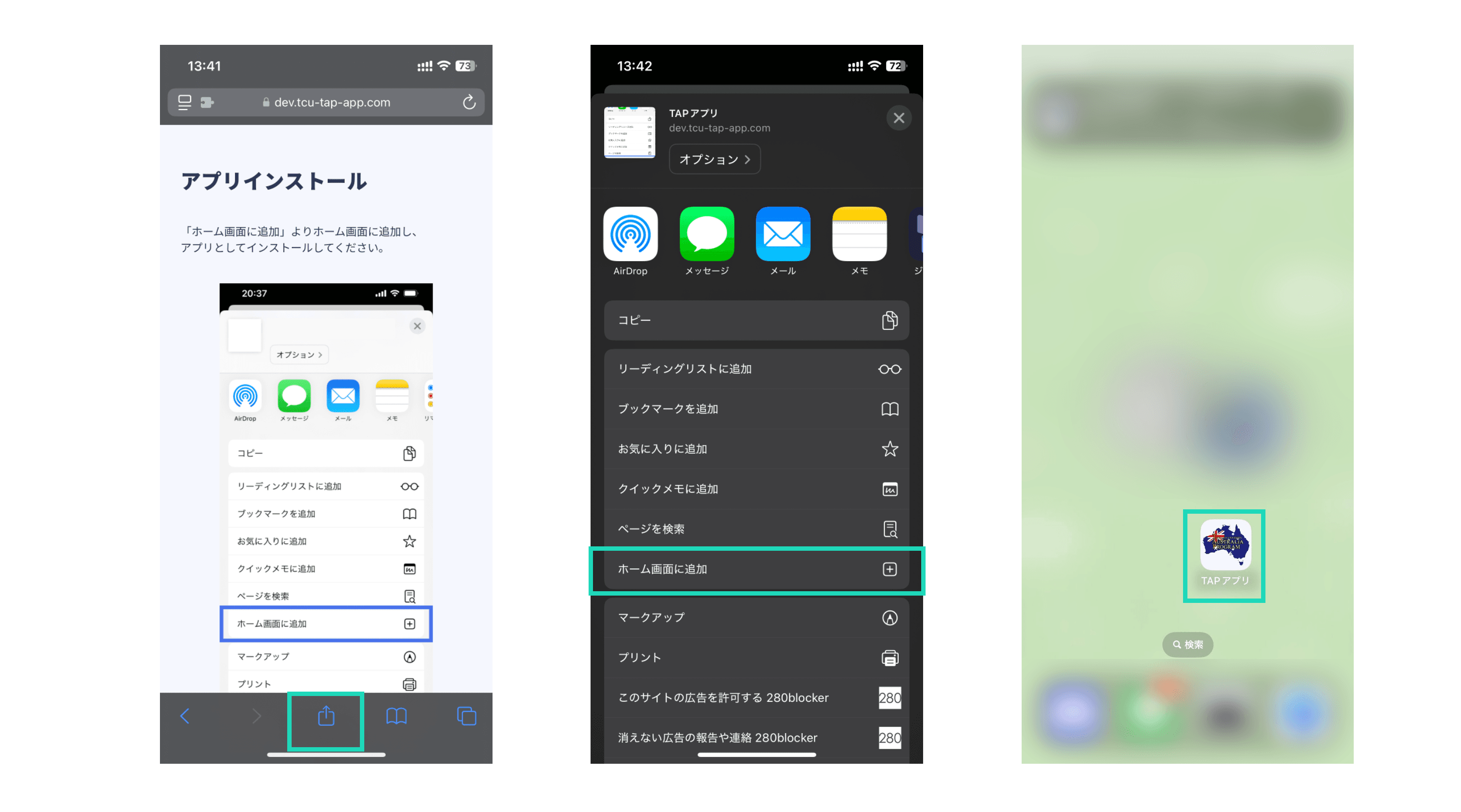
iPhone を利用している場合は、Safariの画面下部メニューのうち、中央の共有マーク(四角形から上向きに矢印が出た形)をタップします。共有メニューから、「ホーム画面に追加」をタップします。
ホーム画面に戻って、アプリが追加されていたらインストール完了です。
Androidを利用している場合
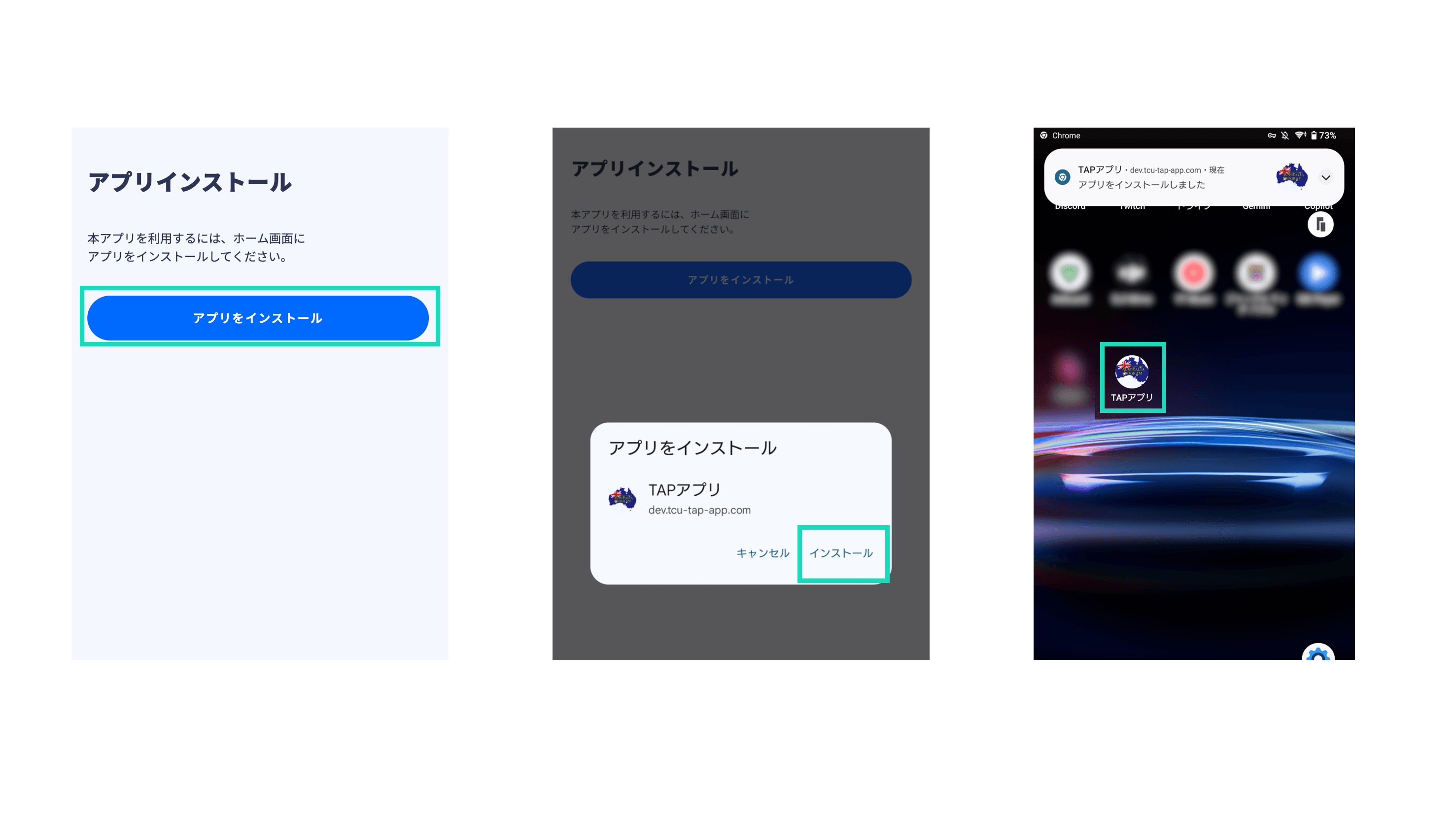
Android を利用している場合は、ページ中央にある「インストール」ボタンをタップします。
ホーム画面に戻って、アプリが追加されていたらインストール完了です。
3. TCUメールアドレス認証
ホーム画面に追加されたTAPアプリのアイコンをタップし、アプリを起動します。
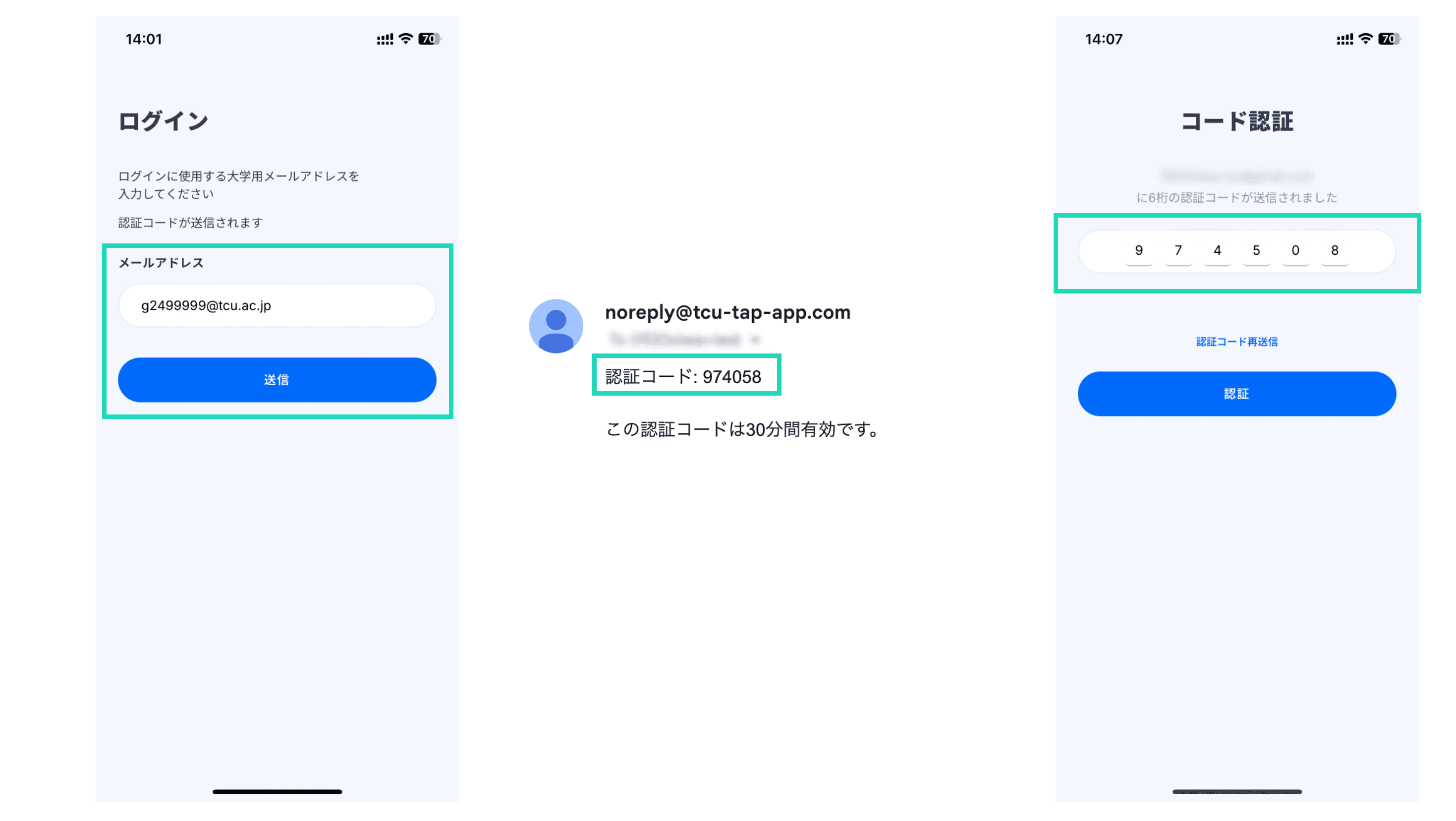
TCUメール(gから始まる学籍番号のメール)を入力し、「ログイン」ボタンをタップします。
TCUメールに6桁の認証コードが書かれたメールが届くので、そのコードを入力し、「認証」をタップしてください。
メールが届かない場合
メールが届かない場合は、以下を確かめてください。
- メールアドレスが正しいか
- 先頭にgがついているか(g学籍番号7桁@tcu.ac.jp)
- 学籍番号を正しく入力しているか
- TCUメールの受信ボックスを確認しているか
- 迷惑メールに振り分けられていないか
- 正しいメールアドレスである場合、2分ほど待った後に「再送信」ボタンをタップする
4. 学生情報を入力する
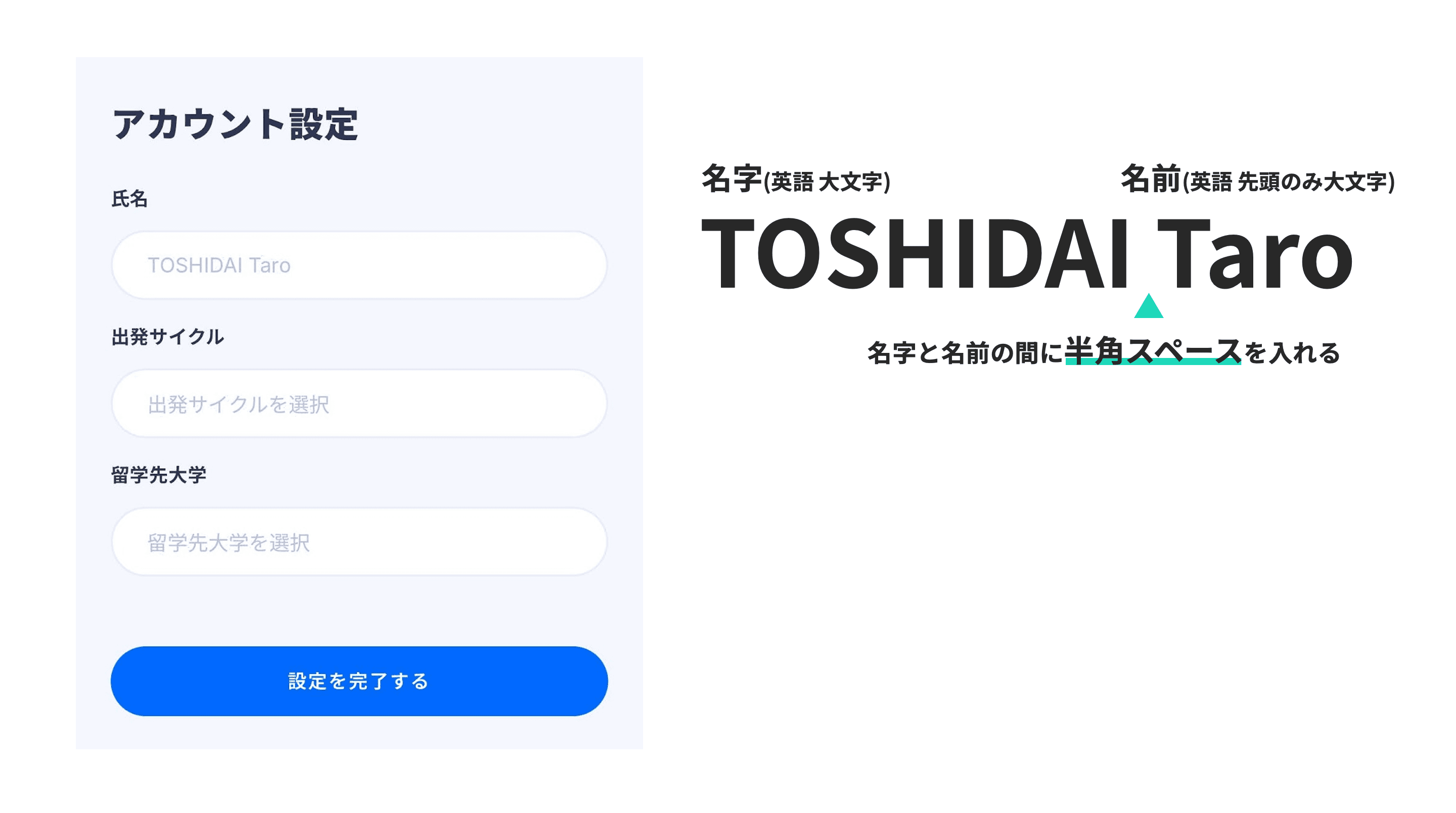
学生情報を入力します。以下のルールに従い、入力した後に「設定を完了する」ボタンをタップしてください。
※氏名は自動で入力されますが、自分の名前が入力されているか、以下のルールに則って正しく入力されているかを必ず確認してください。
入力ルール
- 氏名
- 名字は英語・すべて大文字
- 名前は英語・先頭のみ大文字
- 名字と名前の間に半角スペースを入れる
- 出発サイクル
- プルダウンメニューから、自分の出発サイクルを選択する
- 留学先大学
- プルダウンメニューから、自分の留学先大学を選択する
5. Push通知を許可する
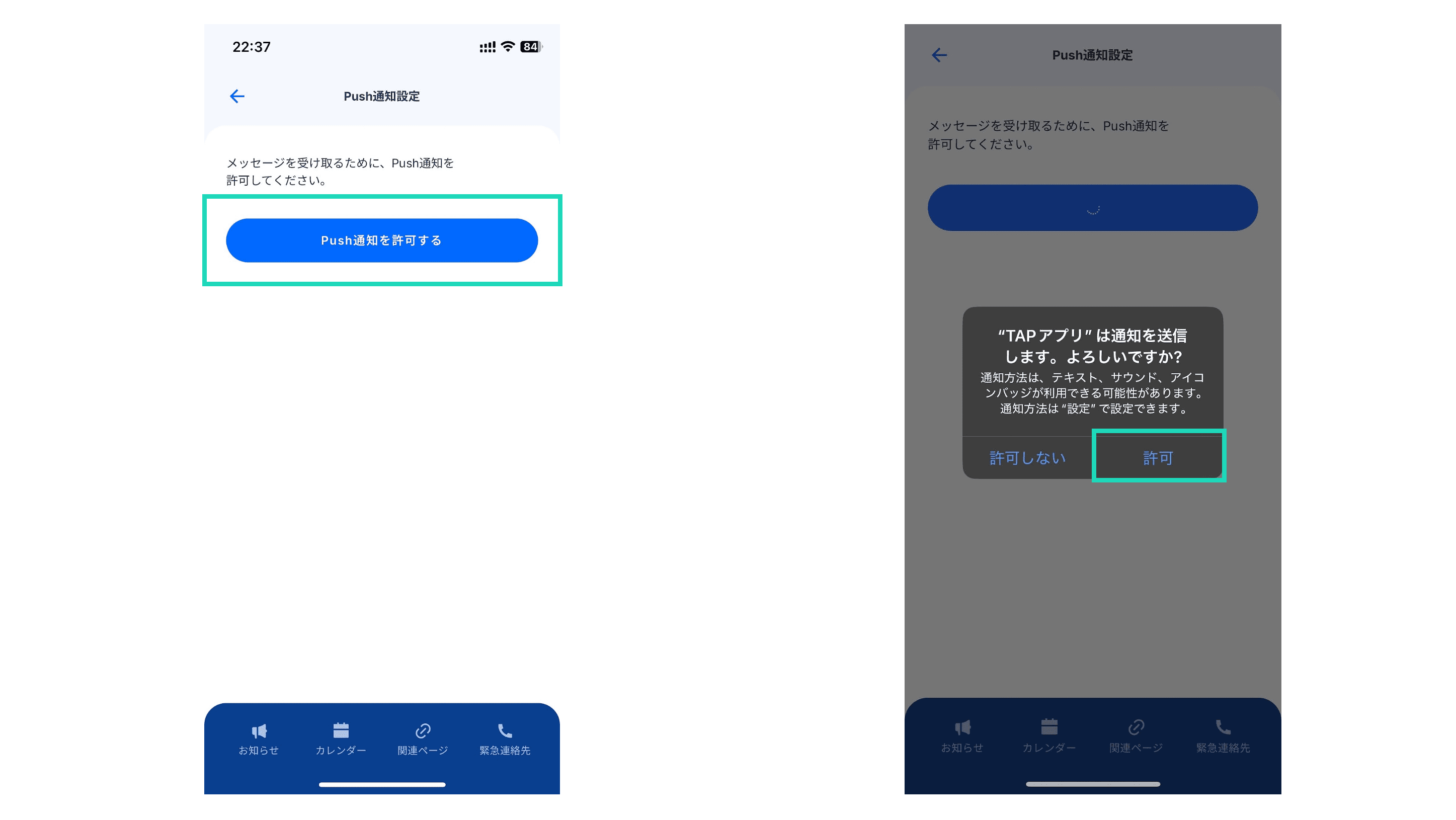
Push通知を許可します。画面中央の「Push通知を許可する」ボタンをタップしてください。その後、OSからの通知許可ダイアログが表示されるので、「許可」をタップしてください。
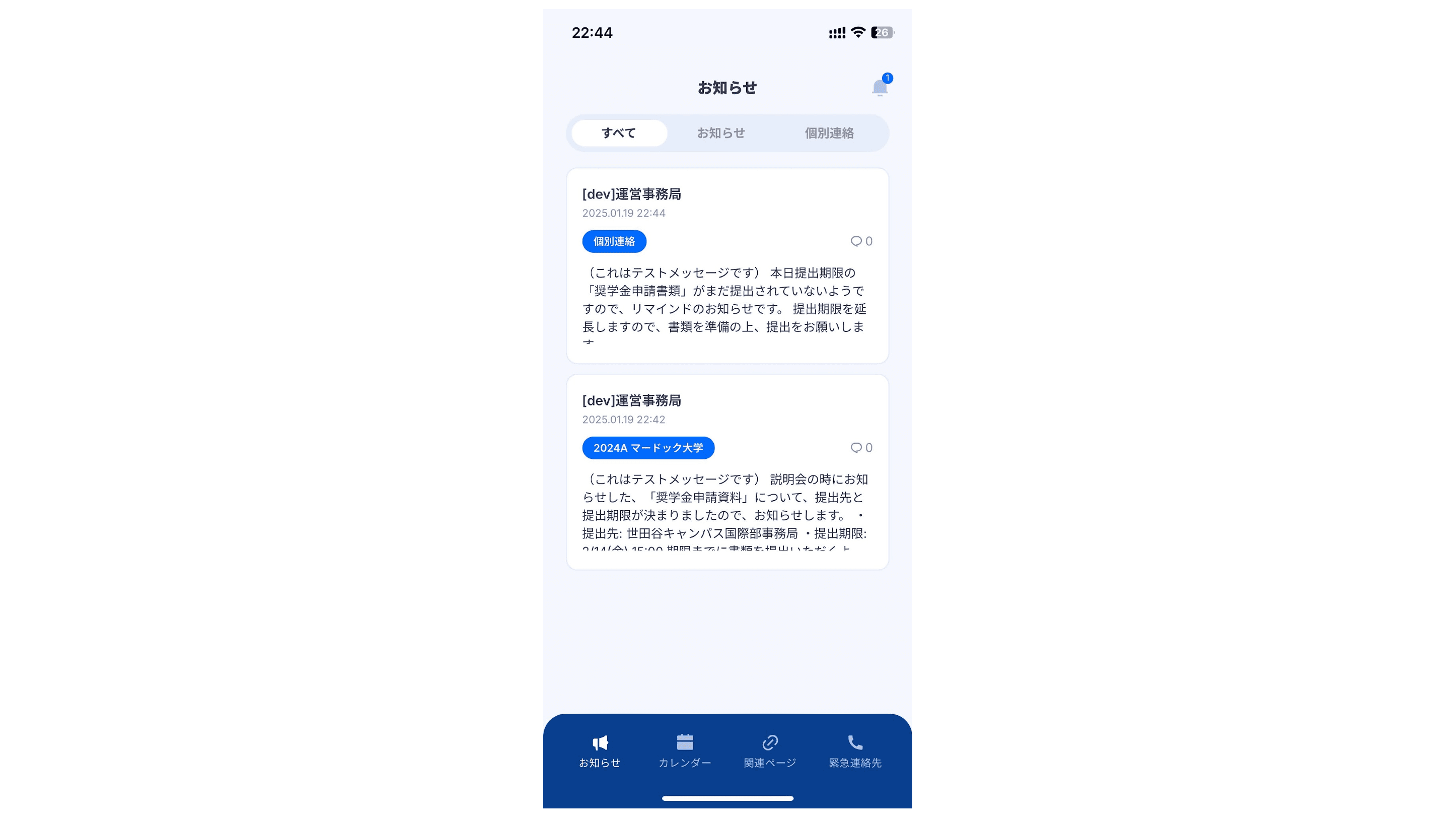
6. TAPアプリのお知らせ画面が表示されることを確認
TAPアプリの「お知らせ」画面が表示されていれば、これでTAPアプリのインストールは完了です。